Domain sportdomains.de kaufen?
Wir ziehen mit dem Projekt
sportdomains.de um.
Sind Sie am Kauf der Domain
sportdomains.de interessiert?
domain@kv-gmbh.de · 0541-91531010
Domain sportdomains.de kaufen?
Was sind die Unterschiede zwischen Logitech C920 und C920s?
Der Hauptunterschied zwischen dem Logitech C920 und dem C920s besteht darin, dass der C920s eine integrierte Abdeckung für die Privatsphäre hat, die die Linse abdeckt, wenn sie nicht verwendet wird. Der C920s bietet auch eine verbesserte Videoqualität und eine bessere Low-Light-Leistung im Vergleich zum C920. Ansonsten sind die beiden Kameras in Bezug auf Funktionen und Spezifikationen sehr ähnlich. **
Was ist die Logitech B525 Webcam?
Die Logitech B525 Webcam ist eine hochwertige Webcam, die für Videoanrufe und Videokonferenzen entwickelt wurde. Sie verfügt über eine HD-Auflösung von 720p und eine Autofokus-Funktion, um klare und scharfe Bilder zu liefern. Die Webcam ist kompatibel mit den gängigen Videokonferenz-Plattformen und lässt sich einfach an einem Laptop oder einem externen Monitor befestigen. **

Ähnliche Suchbegriffe für LOGITECH-C920S---Webcam
Top-Angebote
Produkte zum Begriff LOGITECH-C920S---Webcam:
-
Berndt, Manuela: Somatisches Training - die Kraft der sanften BewegungSomatisches Training - die Kraft der sanften Bewegung , Mit wohltuenden Übungen den Körper nähren, stärken und mobilisieren | Gezielte Programme gegen zahlreiche Beschwerden , Batterien > Autoelektrik , Erscheinungsjahr: 20250128, Autoren: Berndt, Manuela, Seitenzahl/Blattzahl: 192, Themenüberschrift: HEALTH & FITNESS / Exercise, Keyword: Alter; Beckenboden; Dehnübungen; Körpergefühl; Nacken; Pilates; Psoas; Schlaf; Schultern; Senioren; Stabilität; Verletzung; Wirbelsäule; Yoga; geschmeidig; langsam; lockern; lösen, Fachschema: Bodyshaping~Bodywatching~Fitness~Trimmen (fit machen), Fachkategorie: Körper und Geist, Warengruppe: TB/Entspannung/Yoga/Meditation/Autogenes Training, UNSPSC: 49019900, Warenverzeichnis für die Außenhandelsstatistik: 49019900, Länge: 240, Breite: 170, Höhe: 15, Gewicht: 556, Produktform: Kartoniert, Genre: Sachbuch/Ratgeber,20,00 €*Versand: 0,00 €Sichere Weiterleitung zum Anbieter


-
Warum funktioniert meine Logitech C270 Webcam nicht?
Es gibt mehrere mögliche Gründe, warum Ihre Logitech C270 Webcam nicht funktioniert. Es könnte sein, dass die Treiber nicht korrekt installiert sind oder veraltet sind. Überprüfen Sie, ob die Webcam ordnungsgemäß angeschlossen ist und ob sie von Ihrem Betriebssystem erkannt wird. Möglicherweise müssen Sie auch die Einstellungen in Ihrer Videoanruf- oder Aufnahmesoftware überprüfen, um sicherzustellen, dass die Webcam als Eingabegerät ausgewählt ist. **
-
Was ist der Treiberfehler bei der Logitech Webcam?
Es gibt verschiedene mögliche Treiberfehler bei einer Logitech Webcam. Ein häufiges Problem ist, dass der Treiber veraltet ist oder nicht richtig installiert wurde. Dies kann zu Fehlfunktionen oder einer fehlenden Erkennung der Webcam führen. Ein weiteres mögliches Problem ist, dass der Treiber nicht mit dem Betriebssystem kompatibel ist, was zu Inkompatibilitätsproblemen führen kann. **
-
Warum funktioniert die Logitech Webcam nicht mit Teams?
Es gibt verschiedene mögliche Gründe, warum die Logitech Webcam nicht mit Teams funktioniert. Einer davon könnte sein, dass die Webcam nicht korrekt installiert oder konfiguriert ist. Ein weiterer Grund könnte sein, dass die Webcam nicht mit der Version von Teams kompatibel ist, die auf dem Computer verwendet wird. Es könnte auch sein, dass die Webcam von Teams nicht erkannt wird oder dass es ein Problem mit den Treibern gibt. Es empfiehlt sich, die Webcam-Treiber zu aktualisieren und sicherzustellen, dass sie mit der neuesten Version von Teams kompatibel ist. **
-
Wie kann man mit einer Logitech-Webcam Fotos machen?
Um mit einer Logitech-Webcam Fotos zu machen, benötigst du eine Software, die die Kamera steuern kann. Die meisten Logitech-Webcams werden mit einer eigenen Software geliefert, die es dir ermöglicht, Fotos aufzunehmen. Alternativ kannst du auch eine beliebige andere Webcam-Software verwenden, die mit deiner Logitech-Kamera kompatibel ist. Öffne einfach die Software, wähle die Kamera aus und klicke auf den Button zum Aufnehmen von Fotos. **

Kann man eine Webcam von Logitech ohne Installations-CD installieren?
Ja, es ist möglich, eine Logitech-Webcam ohne Installations-CD zu installieren. Die meisten Logitech-Webcams werden von Windows automatisch erkannt und installiert, sobald sie an den Computer angeschlossen werden. Wenn dies nicht der Fall ist, können Sie die offizielle Logitech-Website besuchen und den Treiber für Ihre spezifische Webcam herunterladen und installieren. **
Wie kann ich eine Logitech Webcam unter Linux Mint verwenden?
Um eine Logitech Webcam unter Linux Mint zu verwenden, müssen Sie sicherstellen, dass die Webcam von Linux Mint unterstützt wird. Überprüfen Sie dazu die Liste der unterstützten Geräte auf der Website von Linux Mint. Wenn Ihre Webcam unterstützt wird, schließen Sie sie einfach an Ihren Computer an und sie sollte automatisch erkannt und als Videoquelle in Anwendungen wie Cheese oder Skype verfügbar sein. Wenn Ihre Webcam nicht unterstützt wird, können Sie versuchen, die neuesten Treiber von der Logitech-Website herunterzuladen und zu installieren. **
Top-Angebote
Produkte zum Begriff LOGITECH-C920S---Webcam:
-
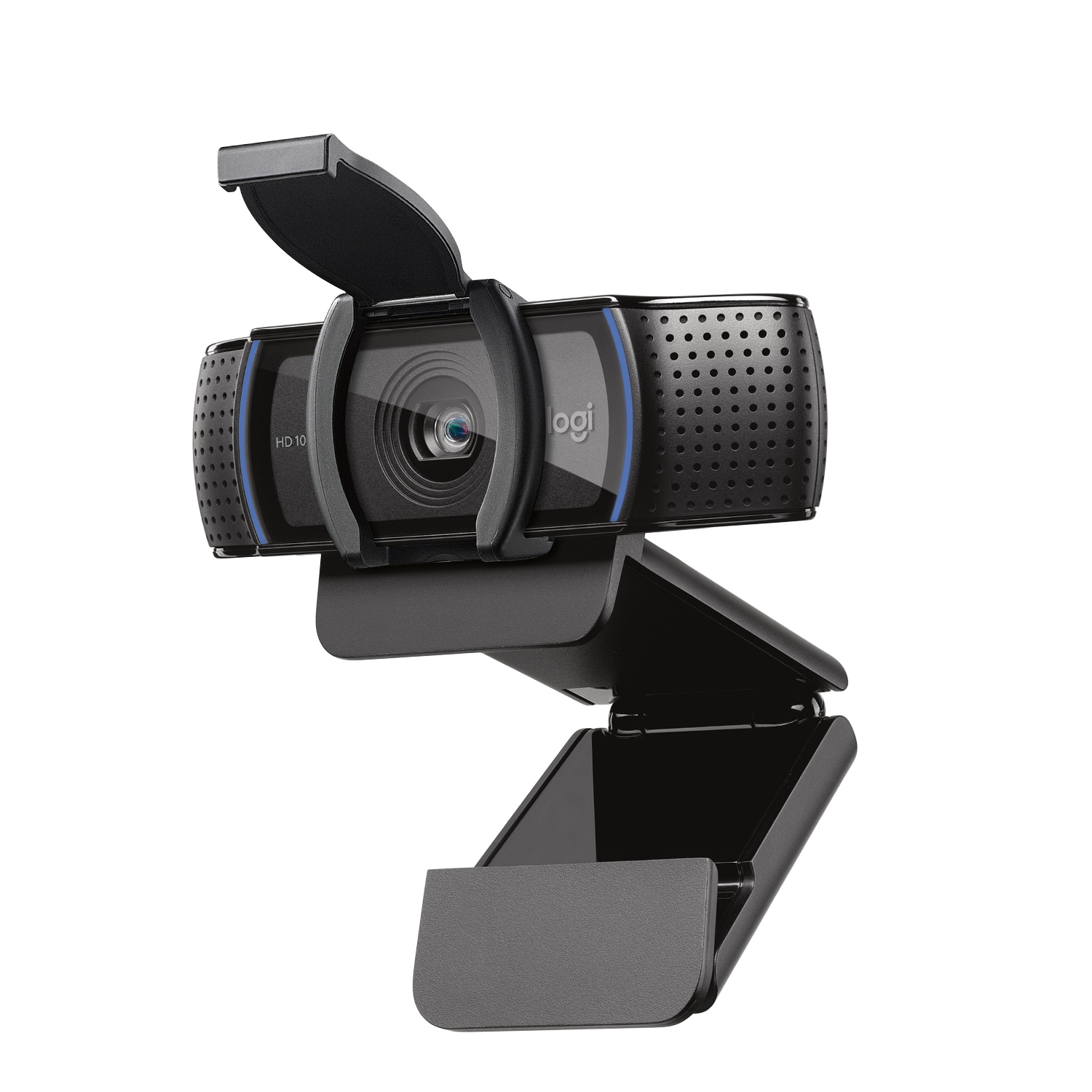
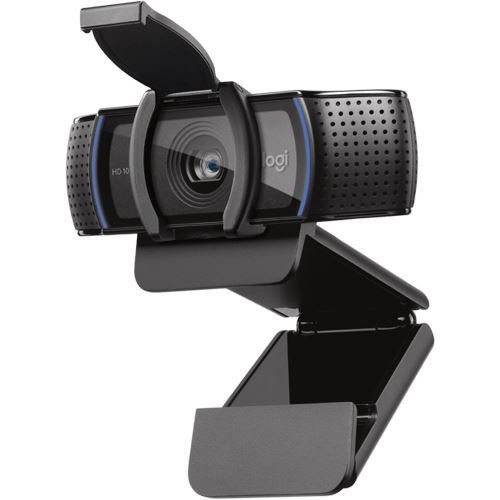
LOGITECH C920S - Webcam Logitech C920S HD Pro, mit AbdeckblendeVideogespräche in höchster Qualität mit Full HD 1080p und Abdeckblende Anrufe und Videoaufnahmen in gestochen scharfer Bildqualität Präsentieren Sie sich im besten Licht bei Videogesprächen und nehmen Sie hochwertige Videos auf mit der C920s Webcam. Die Kamera ermöglicht Videoaufnahmen in Full HD (1080p mit 30 Bildern pro Sekunde) mit klarem Stereo-Sound für alle gängigen Video-Apps. Sie bestimmen die Atmosphäre und die C920s passt die Belichtung entsprechend an Machen Sie Ihre Videoaufnahmen bei gedämpftem Licht oder mit direktem Lichteinfall. Der integrierte HD-Autofokus und die Belichtungskorrektur passen die Videoausgabe an die jeweiligen Bedingungen an. Dadurch wird jedes Mal eine gestochen scharfe und hochauflösende Bildübertragung gewährleistet. Videoaufnahmen in Full HD mit 1080p Chat und Aufnahmen in lebendiger, lebensechter Videoqualität. Das Glasobjektiv und die Full-HD-Aufnahmequalität mit 1080p bei 30 Bildern pro Sekunde erfassen jedes Detail und gewährleisten helle, natürliche Farbdarstellung. Das 78-Grad-Blickfeld ermöglicht das gleichzeitige Erfassen von bis zu zwei Personen. Verwenden Sie die Logitech Capture Software zum Nutzen der Zoom- und Schwenk-Funktionen. Vollständige Inhaltserstellung mit Capture Mit Logitech Capture können Sie mit dem Aufzeichnen hochwertiger Video-Inhalte beginnen, sobald Ihre neue Webcam verbunden ist. Mit der Software können Sie komplett auf nur einer intuitiven Benutzeroberfläche Ihre Einstellungen für Videoaufnahme und Kamera anpassen und sogar Hochformat-Videos erstellen. Chatten mit vollem Stereo-Sound Zwei integrierte Mikrofone erfassen Tonsignale von jedem Winkel, sodass Ihre Stimme immer natürlich klingt und klar und deutlich zu verstehen ist. Schützen Sie Ihre Privatsphäre Die praktische Abdeckblende für das Objektiv hält Ihre Privatsphäre geschützt.59,95 €*Versand: 5,95 €Sichere Weiterleitung zum Anbieter
-
Webcam Logitech C920s PRO HDFull-HD-Videogespräche in 1080p – Premium-Videoqualität für ein professionelles Erscheinungsbild. Full-HD-Videoaufnahmen in 1080p – Das Glasobjektiv und die Full-HD-Auflösung ermöglichen Videoaufnahmen mit hoher Bildqualität und lebendigen Farben. HD-Autofokus und Belichtungskorrektur – Gestochen scharfe HD-Qualität in jeder Umgebung. Stereoklang mit zwei Mikrofonen – Genießen Sie natürlichen Klang bei Gesprächen und Videoaufzeichnungen. Abdeckblende – Ermöglicht vollständige Kontrolle über die gezeigten Inhalte und schützt das Objektiv mit einer passgenauen Abdeckung. Fortschrittliche Capture Software – Spielend leichtes Erstellen und Teilen von Video-Inhalten.70,77 €*Versand: 0,00 €Sichere Weiterleitung zum Anbieter
-
Berndt, Manuela: Somatisches Training - die Kraft der sanften BewegungSomatisches Training - die Kraft der sanften Bewegung , Mit wohltuenden Übungen den Körper nähren, stärken und mobilisieren | Gezielte Programme gegen zahlreiche Beschwerden , Batterien > Autoelektrik , Erscheinungsjahr: 20250128, Autoren: Berndt, Manuela, Seitenzahl/Blattzahl: 192, Themenüberschrift: HEALTH & FITNESS / Exercise, Keyword: Alter; Beckenboden; Dehnübungen; Körpergefühl; Nacken; Pilates; Psoas; Schlaf; Schultern; Senioren; Stabilität; Verletzung; Wirbelsäule; Yoga; geschmeidig; langsam; lockern; lösen, Fachschema: Bodyshaping~Bodywatching~Fitness~Trimmen (fit machen), Fachkategorie: Körper und Geist, Warengruppe: TB/Entspannung/Yoga/Meditation/Autogenes Training, UNSPSC: 49019900, Warenverzeichnis für die Außenhandelsstatistik: 49019900, Länge: 240, Breite: 170, Höhe: 15, Gewicht: 556, Produktform: Kartoniert, Genre: Sachbuch/Ratgeber,20,00 €*Versand: 0,00 €Sichere Weiterleitung zum Anbieter
-
Was sind die Unterschiede zwischen Logitech C920 und C920s?
Der Hauptunterschied zwischen dem Logitech C920 und dem C920s besteht darin, dass der C920s eine integrierte Abdeckung für die Privatsphäre hat, die die Linse abdeckt, wenn sie nicht verwendet wird. Der C920s bietet auch eine verbesserte Videoqualität und eine bessere Low-Light-Leistung im Vergleich zum C920. Ansonsten sind die beiden Kameras in Bezug auf Funktionen und Spezifikationen sehr ähnlich. **
-
Was ist die Logitech B525 Webcam?
Die Logitech B525 Webcam ist eine hochwertige Webcam, die für Videoanrufe und Videokonferenzen entwickelt wurde. Sie verfügt über eine HD-Auflösung von 720p und eine Autofokus-Funktion, um klare und scharfe Bilder zu liefern. Die Webcam ist kompatibel mit den gängigen Videokonferenz-Plattformen und lässt sich einfach an einem Laptop oder einem externen Monitor befestigen. **
-
Warum funktioniert meine Logitech C270 Webcam nicht?
Es gibt mehrere mögliche Gründe, warum Ihre Logitech C270 Webcam nicht funktioniert. Es könnte sein, dass die Treiber nicht korrekt installiert sind oder veraltet sind. Überprüfen Sie, ob die Webcam ordnungsgemäß angeschlossen ist und ob sie von Ihrem Betriebssystem erkannt wird. Möglicherweise müssen Sie auch die Einstellungen in Ihrer Videoanruf- oder Aufnahmesoftware überprüfen, um sicherzustellen, dass die Webcam als Eingabegerät ausgewählt ist. **
-
Was ist der Treiberfehler bei der Logitech Webcam?
Es gibt verschiedene mögliche Treiberfehler bei einer Logitech Webcam. Ein häufiges Problem ist, dass der Treiber veraltet ist oder nicht richtig installiert wurde. Dies kann zu Fehlfunktionen oder einer fehlenden Erkennung der Webcam führen. Ein weiteres mögliches Problem ist, dass der Treiber nicht mit dem Betriebssystem kompatibel ist, was zu Inkompatibilitätsproblemen führen kann. **
Ähnliche Suchbegriffe für LOGITECH-C920S---Webcam
-
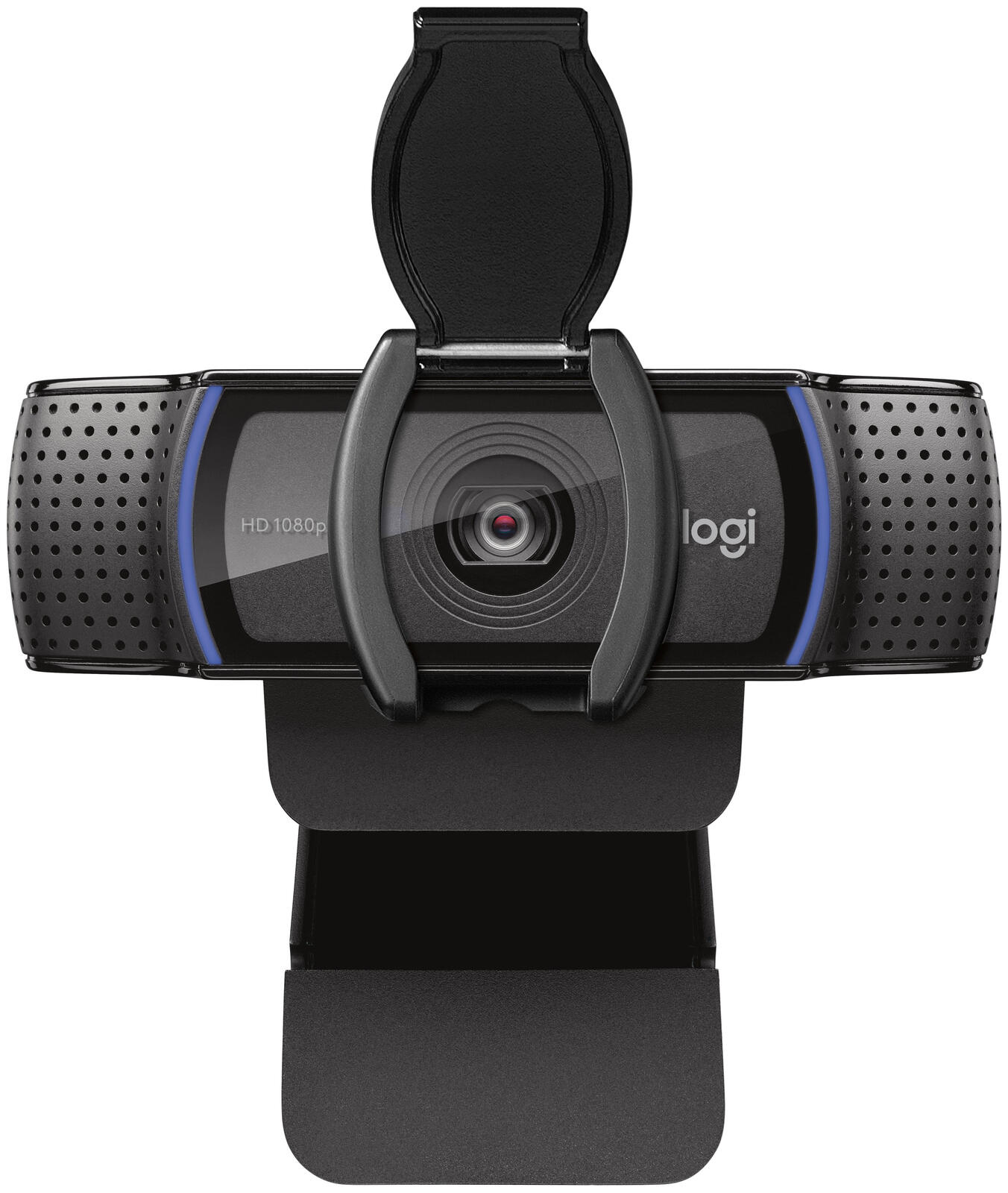
Logitech C920S Pro (2 Mpx), Webcam, SchwarzAnrufe und Videoaufnahmen in gestochen scharfer HD-Bildqualität Präsentieren Sie sich im besten Licht bei Videogesprächen und nehmen Sie hochwertige Videos auf mit der C920s Webcam. Die Kamera ermöglicht Videoaufnahmen in Full HD (1080p mit 30 Bildern pro Sekunde) mit klarem Stereo-Sound für alle gängigen Video-Apps. Sie bestimmen die Atmosphäre, und die C920s passt die Belichtung entsprechend an. Machen Sie Ihre Videoaufnahmen bei gedämpftem Licht oder mit direktem Lichteinfall. Der integrierte HD-Autofokus und die Belichtungskorrektur passen die Videoausgabe an die jeweiligen Bedingungen an. Dadurch wird jedes Mal eine gestochen scharfe und hochauflösende Bildübertragung gewährleistet. Videoaufnahmen in Full HD mit 1080p Chat und Aufnahmen in lebendiger, lebensechter Videoqualität. Das Glasobjektiv und die Full-HD-Aufnahmequalität mit 1080p bei 30 Bildern pro Sekunde erfassen jedes Detail und gewährleisten helle, natürliche Farbdarstellung. Das 78-Grad-Blickfeld ermöglicht das gleichzeitige Erfassen von bis zu zwei Personen. Verwenden Sie die Logitech Capture Software zum Nutzen der Zoom- und Schwenk-Funktionen. Vollständige Inhaltserstellung mit Capture Mit Logitech Capture können Sie mit dem Aufzeichnen hochwertiger Video-Inhalte beginnen, sobald Ihre neue Webcam verbunden ist. Mit der Software können Sie komplett auf nur einer intuitiven Benutzeroberfläche Ihre Einstellungen für Videoaufnahme und Kamera anpassen und sogar Hochformat-Videos erstellen. Chatten mit vollem Stereo-Sound Zwei integrierte Mikrofone erfassen Tonsignale von jedem Winkel, sodass Ihre Stimme immer natürlich klingt und klar und deutlich zu verstehen ist. Schützen Sie Ihre Privatsphäre Die praktische Abdeckblende für das Objektiv hält Ihre Privatsphäre geschützt.53,02 €*Versand: 0,00 €Sichere Weiterleitung zum Anbieter
-
Warum funktioniert die Logitech Webcam nicht mit Teams?
Es gibt verschiedene mögliche Gründe, warum die Logitech Webcam nicht mit Teams funktioniert. Einer davon könnte sein, dass die Webcam nicht korrekt installiert oder konfiguriert ist. Ein weiterer Grund könnte sein, dass die Webcam nicht mit der Version von Teams kompatibel ist, die auf dem Computer verwendet wird. Es könnte auch sein, dass die Webcam von Teams nicht erkannt wird oder dass es ein Problem mit den Treibern gibt. Es empfiehlt sich, die Webcam-Treiber zu aktualisieren und sicherzustellen, dass sie mit der neuesten Version von Teams kompatibel ist. **
-
Wie kann man mit einer Logitech-Webcam Fotos machen?
Um mit einer Logitech-Webcam Fotos zu machen, benötigst du eine Software, die die Kamera steuern kann. Die meisten Logitech-Webcams werden mit einer eigenen Software geliefert, die es dir ermöglicht, Fotos aufzunehmen. Alternativ kannst du auch eine beliebige andere Webcam-Software verwenden, die mit deiner Logitech-Kamera kompatibel ist. Öffne einfach die Software, wähle die Kamera aus und klicke auf den Button zum Aufnehmen von Fotos. **
-
Kann man eine Webcam von Logitech ohne Installations-CD installieren?
Ja, es ist möglich, eine Logitech-Webcam ohne Installations-CD zu installieren. Die meisten Logitech-Webcams werden von Windows automatisch erkannt und installiert, sobald sie an den Computer angeschlossen werden. Wenn dies nicht der Fall ist, können Sie die offizielle Logitech-Website besuchen und den Treiber für Ihre spezifische Webcam herunterladen und installieren. **
-
Wie kann ich eine Logitech Webcam unter Linux Mint verwenden?
Um eine Logitech Webcam unter Linux Mint zu verwenden, müssen Sie sicherstellen, dass die Webcam von Linux Mint unterstützt wird. Überprüfen Sie dazu die Liste der unterstützten Geräte auf der Website von Linux Mint. Wenn Ihre Webcam unterstützt wird, schließen Sie sie einfach an Ihren Computer an und sie sollte automatisch erkannt und als Videoquelle in Anwendungen wie Cheese oder Skype verfügbar sein. Wenn Ihre Webcam nicht unterstützt wird, können Sie versuchen, die neuesten Treiber von der Logitech-Website herunterzuladen und zu installieren. **
* Alle Preise verstehen sich inklusive der gesetzlichen Mehrwertsteuer und ggf. zuzüglich Versandkosten. Die Angebotsinformationen basieren auf den Angaben des jeweiligen Shops und werden über automatisierte Prozesse aktualisiert. Eine Aktualisierung in Echtzeit findet nicht statt, so dass es im Einzelfall zu Abweichungen kommen kann. ** Hinweis: Teile dieses Inhalts wurden von KI erstellt.